



O que você precisa saber
- Não é possível ocultar seu número no WhatsApp: A Meta sempre exibe o número cadastrado no seu perfil, o que significa que clientes e participantes de grupos podem vê-lo.
- Mantenha seu celular pessoal privado: Usar um número virtual dedicado permite que MEIs, autônomos e pequenas empresas validem o WhatsApp Business sem expor o contato particular em notas fiscais ou redes sociais.
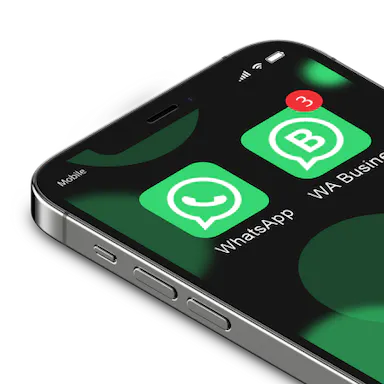
- Use duas contas no mesmo celular: Separe as conversas pessoais no WhatsApp comum dos atendimentos comerciais no WhatsApp Business lado a lado, sem precisar comprar outro aparelho.
- Troque de número sem perder o histórico: Se você já cadastrou seu número pessoal na conta comercial, use o recurso Mudar Número do WhatsApp para migrar seu perfil e conversas em minutos.
- Sem fidelidade nem aplicativos extras: Gere um número virtual exclusivo via SMS em menos de dois minutos em um plano mensal flexível, com linhas adicionais disponíveis para sua equipe.
A resposta curta é não – você não pode ocultar seu número de telefone no WhatsApp. Ele fica sempre visível para quem recebe suas mensagens. No entanto, se você é MEI, freelancer, prestador de serviços ou dono de uma pequena empresa no Brasil e quer atender clientes sem divulgar seu celular pessoal, existe uma solução prática.
Ao configurar um segundo número para usar no WhatsApp Business, você conversa com clientes, envia orçamentos e confirma agendamentos mantendo sua linha particular totalmente privada.
Com a YourBusinessNumber, você leva menos de dois minutos para gerar um número virtual exclusivo e verificar seu perfil comercial no WhatsApp Business no mesmo smartphone que já usa no dia a dia.
Durante a ativação, basta informar o novo número virtual em vez do seu telefone pessoal. A YourBusinessNumber encaminha o código de verificação de 6 dígitos por SMS direto para o seu aparelho, permitindo ativar a conta da empresa na hora, sem precisar comprar um segundo celular nem assinar planos pós-pagos caros com fidelidade.
Por que não consigo ocultar meu número no WhatsApp?
Embora a Meta lance constantemente novos recursos de segurança e privacidade, o WhatsApp vincula cada conta a um número de telefone real e ativo para evitar spam e validar a identidade dos usuários. Sempre que você envia uma mensagem para um cliente ou entra em um grupo, o número cadastrado aparece no seu perfil.
Se o seu número pessoal já estiver vinculado ao aplicativo padrão do WhatsApp, a Meta não permite usar esse mesmo número simultaneamente no WhatsApp Business.
Para rodar os dois aplicativos lado a lado, você precisa de um número de celular válido e exclusivo que ainda não esteja associado a uma conta do WhatsApp. É aí que entra a YourBusinessNumber: você gera um número para WhatsApp Business em poucos cliques e mantém seu contato pessoal longe de recibos, adesivos de veículos, Instagram e plataformas como o GetNinjas.
Onde meu número de telefone aparece no WhatsApp?
O número cadastrado fica sempre visível na seção de perfil do aplicativo:
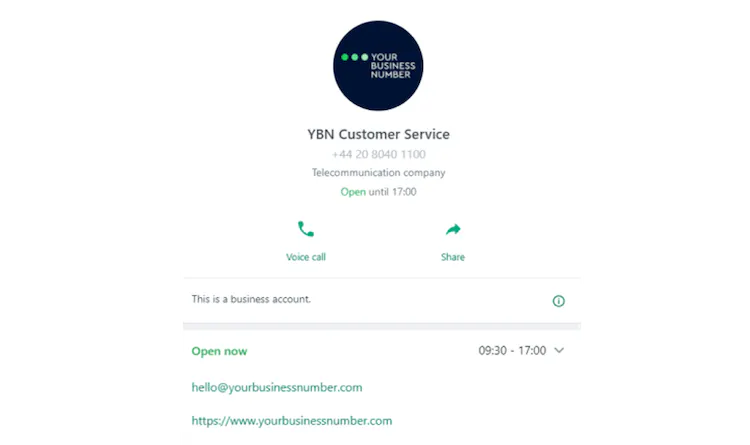
No aplicativo WhatsApp Business, você pode transformar essa tela em uma vitrine digital com seus serviços, horário de atendimento, endereço e site – confira nosso guia sobre como aproveitar ao máximo esses recursos exclusivos do WhatsApp Business.
Para verificar qual número está aparecendo na sua conta no momento:
- Abra o WhatsApp na tela inicial do seu celular.
- Toque em Configurações (no canto inferior direito no iPhone ou no menu de três pontos no Android).
- Toque no seu nome ou no nome da empresa no topo da tela, ao lado da foto de perfil.
- Seu número cadastrado e o código do país (+55) serão exibidos ali – esse é exatamente o contato que clientes, fornecedores e participantes de grupos conseguem visualizar.
E se eu quiser trocar o número do meu WhatsApp?
O WhatsApp exige um número exclusivo para cada conta, mas se você já criou o perfil da sua empresa usando seu celular pessoal por engano, não precisa começar do zero. É possível migrar suas conversas e dados para um número virtual novo em poucos minutos.
Abra o WhatsApp, acesse Configurações > Conta > Mudar número e siga as instruções na tela.
Digite seu número pessoal atual no primeiro campo e o novo número virtual da YourBusinessNumber no segundo. Assim que inserir o código de verificação enviado por SMS para o seu celular, sua conta é transferida sem perder o histórico – e você ainda pode escolher se deseja notificar seus contatos automaticamente.
Como proteger sua privacidade e desligar do trabalho após o expediente
Para pequenos empreendedores e MEIs no Brasil, misturar mensagens de clientes com conversas pessoais torna quase impossível descansar à noite, nos finais de semana ou feriados. Além disso, divulgar seu número particular em orçamentos, catálogos e redes sociais expõe seu celular a ligações indesejadas de telemarketing e tentativas de golpe.
Ter uma linha dedicada ao negócio cria uma separação saudável entre a vida profissional e pessoal em um único aparelho.
Você mantém familiares e amigos no WhatsApp comum, enquanto todo o atendimento comercial fica concentrado no WhatsApp Business – onde é possível configurar mensagens automáticas de ausência fora do horário comercial. Melhor ainda: manter os dois aplicativos separados evita o risco de enviar por engano uma mensagem ou foto pessoal na conversa de um cliente!
Como conseguir seu número virtual para WhatsApp hoje mesmo
Pronto para separar o atendimento da sua empresa das suas conversas pessoais sem precisar andar com dois celulares?
Com a YourBusinessNumber, você gera um número virtual dedicado para WhatsApp ou WhatsApp Business em menos de dois minutos. Não há contrato de fidelidade de 12 ou 24 meses, não é preciso instalar nenhum aplicativo extra e você pode cancelar quando quiser em um plano mensal flexível.
Seja no iPhone ou no Android, seu novo número chega direto por SMS – e se você gerencia uma equipe, pode gerar linhas adicionais facilmente para que nenhum colaborador precise usar o celular pessoal para falar com clientes.